

リモートワークの環境を整えたいものの、「何から買えばよいのか」「高価な製品なら本当に仕事が速くなるのか」と迷う方も多いのではないでしょうか。
私もネットワーク、サーバー、クラウドに関わる仕事やブログ執筆を自宅で進めるなかで、さまざまな周辺機器を試してきました。
結論からいうと、最初からすべてをそろえる必要はありません。毎日繰り返している小さな不便を見つけ、効果の大きいものから一つずつ置き換えるほうが失敗を減らせます。
この記事では、私が実際に使っている次の5つを紹介します。
| 項目 | 使用している製品 | 解決したかったこと |
|---|---|---|
| マウス | Logicool Signature M750 | クリック音と操作の手間を減らす |
| キーボード | ThinkPad TrackPoint Keyboard II 日本語 | ノートPCに近い操作感で入力する |
| USB充電器 | CIO NovaPort QUAD II 100W | ACアダプターと配線をまとめる |
| USB-Cハブ | UGREEN Revodok 107 7-in-1 | 少ない端子を補い、外部機器を接続する |
| ディスプレイ環境 | Dell S2725QC/VisionOwl 14インチ | 自宅と外出先で作業領域を広げる |
製品の順位を決める記事ではなく、どの不便に、どの道具が役立ったかを実体験ベースでまとめます。PCや接続機器との相性、購入前に確認したい注意点も解説します。
本記事にはアフィリエイトリンクを含む場合があります。製品仕様、価格、在庫状況は変更されることがあるため、購入前にメーカーや販売店の最新情報をご確認ください。
- 私のリモートワーク環境
- ガジェットを選ぶときの4つの基準
- 1.Logicool Signature M750|静かな操作とショートカット
- 2.ThinkPad TrackPoint Keyboard II|ホームポジションを崩しにくい
- 3.CIO NovaPort QUAD II 100W|複数機器の充電を集約
- 4.UGREEN Revodok 107 7-in-1|不足する端子を補う
- 5.ディスプレイ環境|自宅は27インチ4K、外出時は14インチ
- 目的別|最初に買うならどれ?
- 自宅と外出先の使い分け
- 購入後に失敗しやすいポイント
- 購入前チェックリスト
- よくある質問
- まとめ|不便を一つずつ減らす
- 関連記事
- 参考資料
- 免責事項
私のリモートワーク環境
現在のメインPCはHP OMEN 16です。Core i7-13700HX、GeForce RTX 4070 Laptop、メモリ64GBの構成で、仕事の検証やブログ作成などに使っています。
自宅では27インチ4Kモニターを接続し、外出時は必要に応じて14インチのモバイルモニターを持ち出します。
高性能なPCだけでも作業はできますが、実際には次のような小さな負担が積み重なります。
- ウィンドウを何度も切り替える
- 必要な端子が足りない
- PC、スマートフォン、タブレット用の充電器が増える
- マウス操作のたびに手が止まる
- ノートPCの画面とキーボードだけでは姿勢が固定される
そこで、処理性能を上げることよりも、操作・接続・充電・画面切り替えの手間を減らすことを優先して環境を整えました。
ガジェットを選ぶときの4つの基準
毎日発生する不便を減らせるか
使用頻度が高いマウスやキーボードは、1回あたりの改善が小さくても、長く使うほど差が出ます。反対に、年に数回しか使わない機能のために高価な製品を選んでも、費用に見合わないことがあります。
自宅と外出先のどちらで使うか
自宅なら画面サイズや安定性を優先できます。外出先では、重さ、収納性、必要なケーブルの本数が重要です。1台ですべてを解決しようとせず、自宅用と持ち運び用で役割を分けると選びやすくなります。
PCの端子と給電条件に合うか
USB-C端子があっても、すべてのPCが映像出力やUSB PD充電に対応しているわけではありません。
購入前に、次の点を確認します。
- PCのUSB-C端子がDisplayPort Alt Modeに対応しているか
- PCが必要とする充電電力は何Wか
- ハブのPD入力とPCへの実際の給電上限
- HDMIで出せる解像度とリフレッシュレート
- 使用するケーブルが映像・データ・必要電力に対応しているか
「高機能」より自分の使い方に合うか
端子数や最大出力は比較しやすい数字ですが、機能が多いほどよいとは限りません。自分が接続する機器を先に書き出し、必要な機能だけを満たす製品を選ぶのが基本です。
1.Logicool Signature M750|静かな操作とショートカット
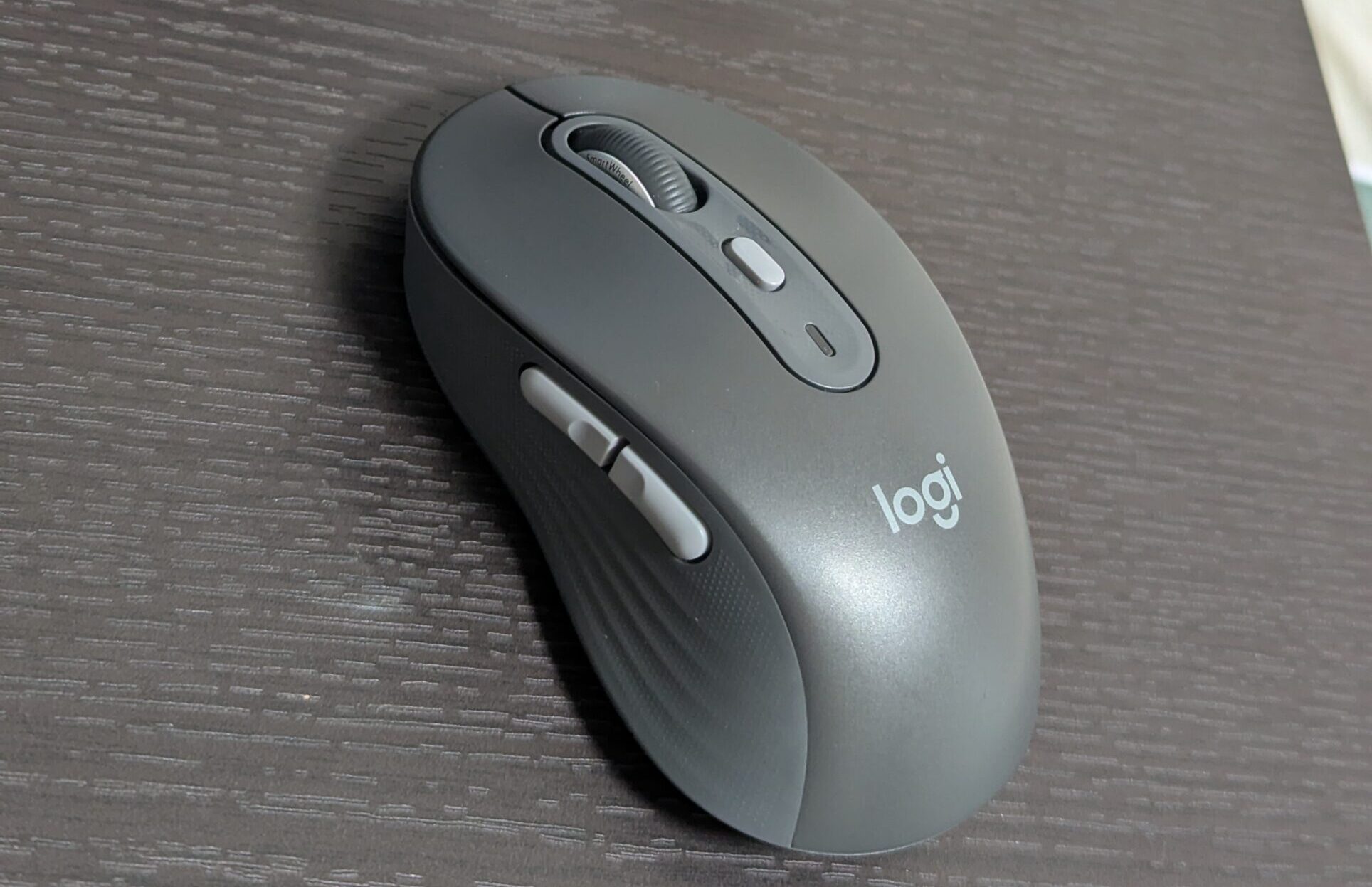
最も触れる時間が長い道具の一つがマウスです。私はLogicool Signature M750を使っています。

 ポチップ
ポチップ
実際に便利だった点
クリック音が控えめなので、自宅で家族がいる時間やオンライン会議中でも使いやすいと感じています。
また、Logi Options+でボタンの動作を変更し、よく使うスクリーンショット機能を割り当てています。Windowsの「Win+Shift+S」をマウスから呼び出せるようにすると、手順書やブログ用画像の作成でキーボードへ手を戻す回数を減らせました。
私の場合、マウスを替えた効果はカーソル速度のような数字よりも、繰り返す操作を一つ減らせたことにあります。
向いている人
- クリック音を抑えたい人
- スクリーンショットなどの操作をボタンに割り当てたい人
- 標準的な形状のマウスを探している人
購入前の注意点
手の大きさや持ち方によって、使いやすいサイズは変わります。可能なら実機に触れて確認しましょう。同じシリーズでもサイズや付属レシーバーが異なる場合があるため、商品ページでは型番まで確認してください。
2.ThinkPad TrackPoint Keyboard II|ホームポジションを崩しにくい
キーボードは、ThinkPad TrackPoint Keyboard IIの日本語配列を使用しています。
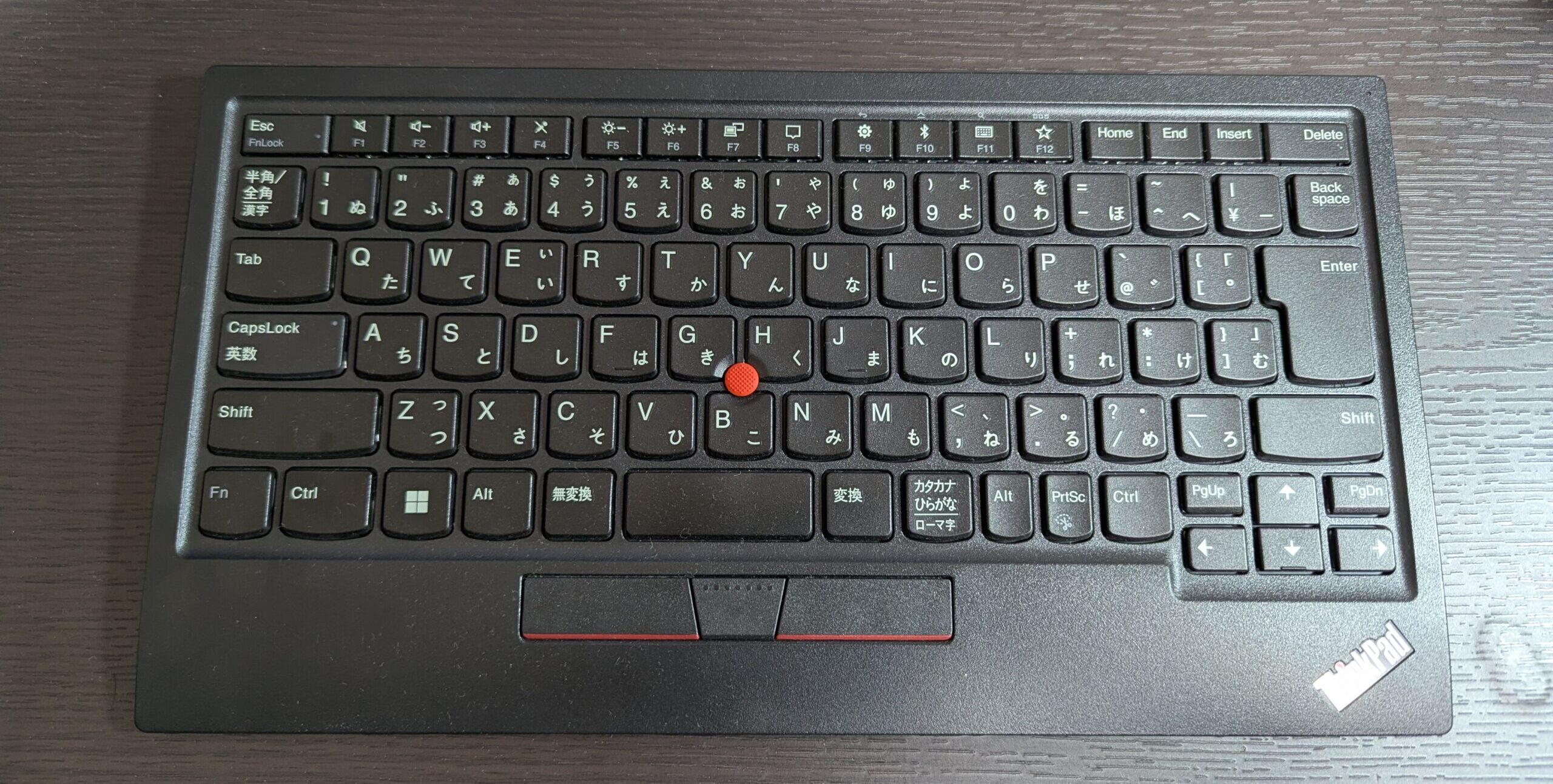
※公式で終売なのか、定価からかなり値上がりしてるようです。
実際に便利だった点
中央のTrackPointを使えば、文字入力中にマウスへ手を移さずポインターを操作できます。
設定作業、資料作成、ブログ執筆では「少し文字を入力して、画面上の項目を選び、また入力する」という動作を繰り返します。このような作業では、ホームポジションから手を大きく動かさずに済むことが利点です。
Bluetoothと2.4GHzワイヤレスの接続方法を使い分けられるため、利用する端末や環境に合わせやすい点も気に入っています。
向いている人
- ThinkPadのキー配列や打鍵感に慣れている人
- 入力中の手の移動を減らしたい人
- TrackPointでポインターを操作したい人
購入前の注意点
TrackPointには慣れが必要です。テンキーが必要な人や、一般的なデスクトップ用キーボードの配列を好む人には合わない可能性があります。接続先のOS、配列、キー割り当ても購入前に確認しましょう。
3.CIO NovaPort QUAD II 100W|複数機器の充電を集約
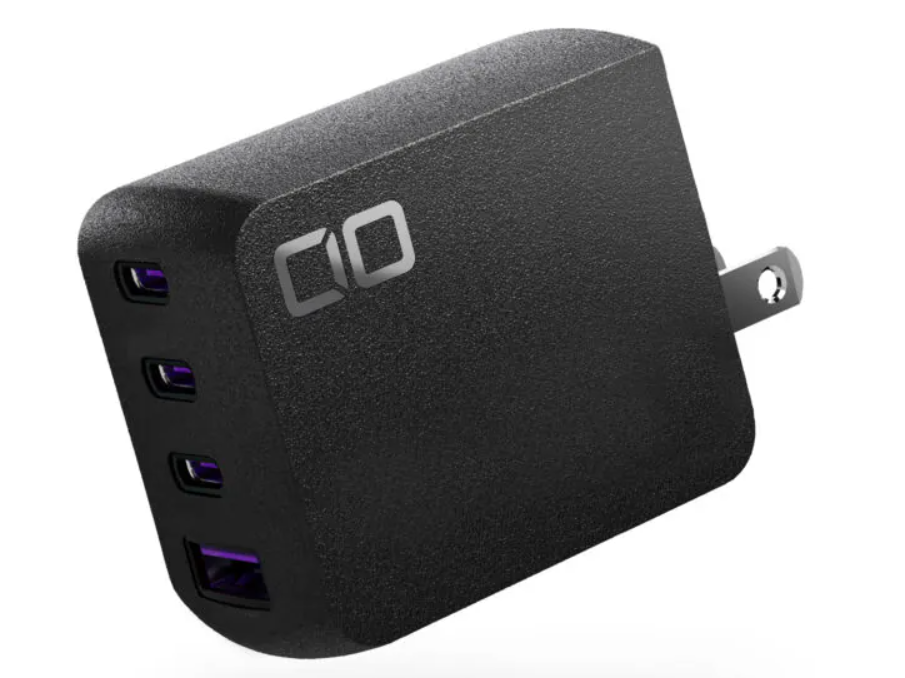
PC、スマートフォン、タブレットを使っていると、ACアダプターとケーブルが増えていきます。私は複数ポートを備えたCIO NovaPort QUAD II 100Wを使い、充電場所をまとめています。

実際に便利だった点
コンセント周辺を整理でき、出張や外出時に持ち出す充電器の数も減らせました。
「最大100W」という数字だけでなく、普段同時に充電する機器の組み合わせに合っていることが重要です。スマートフォンだけの日と、PCを含めて充電する日では必要な出力が変わります。
向いている人
- PCとスマートフォンなどを同じ場所で充電したい人
- ACアダプターを複数持ち歩きたくない人
- デスク上の配線をまとめたい人
購入前の注意点
「合計最大100W」は、すべてのポートから同時に100Wを出せるという意味ではありません。複数台を接続すると、ポートごとの出力配分が変わります。
充電器だけでなく、USB-Cケーブルも必要な電力に対応している必要があります。PC純正アダプターより出力が低い場合、作業中は充電が遅くなったり、バッテリー残量が減ったりすることがあります。
高い電力を必要とするOMEN 16では、用途や負荷に応じて純正ACアダプターを使います。100W充電器だけで、あらゆるPC利用を置き換えられるわけではありません。
4.UGREEN Revodok 107 7-in-1|不足する端子を補う
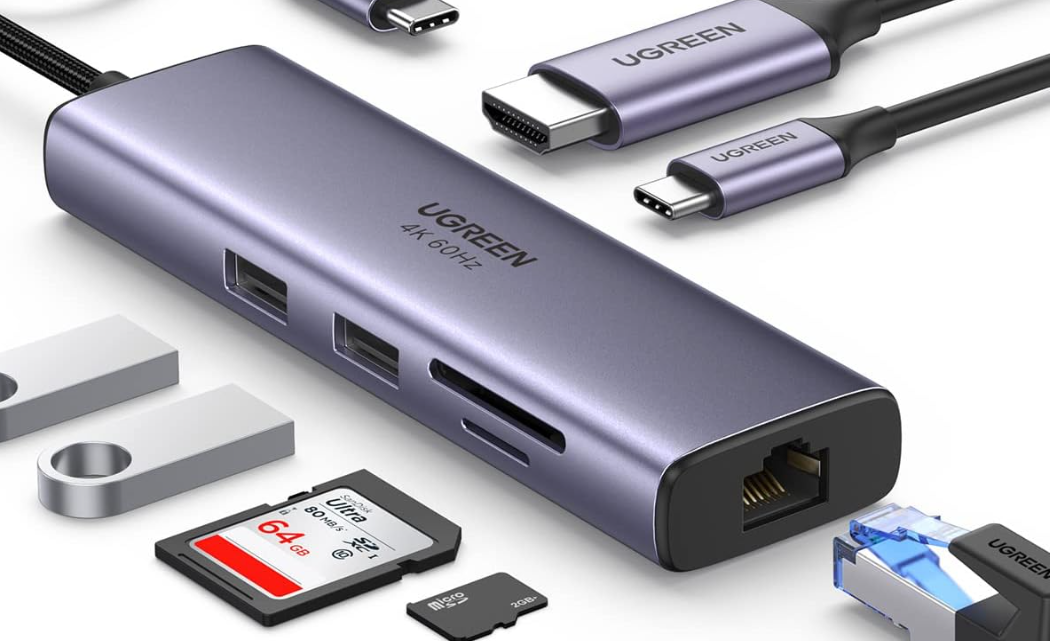
最近のノートPCは薄型化が進み、USB-A、HDMI、カードリーダーなどの端子が足りないことがあります。私はUGREEN Revodok 107のUSB-Cハブを使い、モニターやUSB機器の接続をまとめています。

実際に便利だった点
PCへ複数のケーブルを直接抜き差しする回数を減らせます。外部モニター、マウスのレシーバー、USBメモリなどを使う場面では、接続先を一か所に寄せられる点が便利です。
また、PDパススルーに対応する構成なら、対応充電器からハブを経由してPCへ給電できます。
向いている人
- ノートPCの端子数が足りない人
- HDMI、USB-A、カードリーダーなどを使う人
- 外出後にデスク環境へ接続し直す手間を減らしたい人
購入前の注意点
ハブの性能だけで映像出力や充電速度は決まりません。PC、OS、モニター、充電器、ケーブルを含む組み合わせで上限が決まります。
- USB-C映像出力に対応しないPCではHDMIが使えない場合がある
- ハブ自体も電力を消費する
- 高解像度と高リフレッシュレートを同時に使えるかは機器構成で変わる
- すべてのUSB端子が同じ転送速度とは限らない
「7-in-1」という数だけで決めず、必要な端子の種類と仕様を照合しましょう。
5.ディスプレイ環境|自宅は27インチ4K、外出時は14インチ
私が作業効率の違いを最も感じやすかったのは、表示領域を広げたことです。自宅ではDell S2725QC、外出先ではVisionOwlの14インチモバイルモニターを使い分けています。
| 比較項目 | Dell S2725QC | VisionOwl 14インチ |
|---|---|---|
| 主な用途 | 自宅の固定作業 | 外出・移動時の補助画面 |
| 画面 | 27インチ・4K | 14インチ・WUXGA |
| 強み | 広い表示領域、USB-C接続、スタンド調整 | 持ち運びやすく、場所を選びにくい |
| 注意点 | 設置スペースが必要 | 電源・映像接続とPCとの相性確認が必要 |
Dell S2725QCを自宅で使う
Dell S2725QCは、27インチ、4K UHD(3840×2160)のUSB-Cモニターです。Dell公式情報では最大120Hz、USB-Cから最大65Wの電力供給、スタンドの高さ・傾き・スイベル・ピボット調整に対応しています。
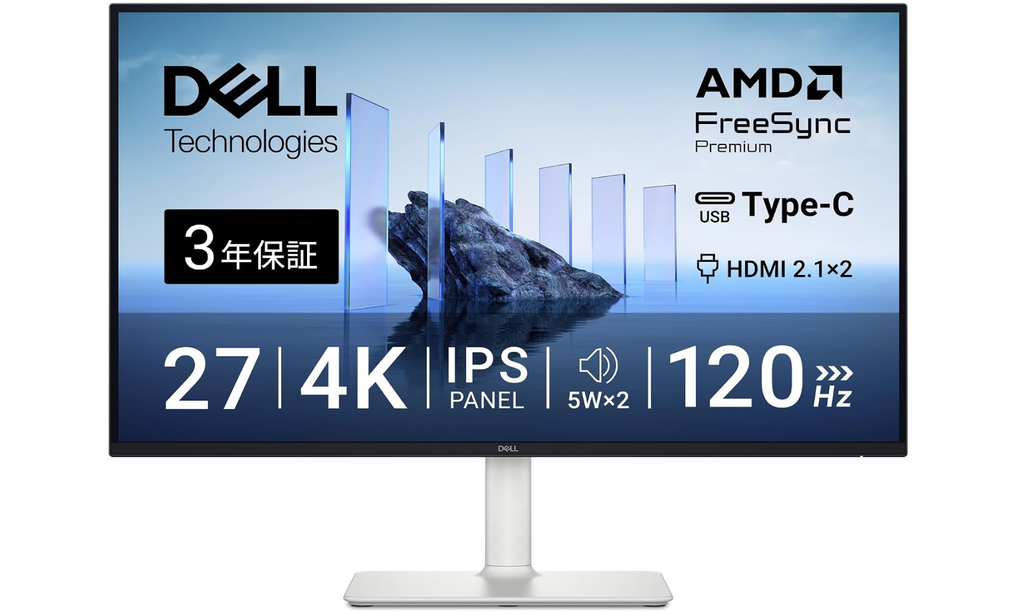

私はコードや設定画面と資料を並べたり、WordPressの編集画面と公開プレビューを見比べたりする用途で使っています。
ただし、4K解像度だから常に文字を小さく表示するわけではありません。Windowsの拡大率を調整し、読みやすさを保ちながら作業領域を確保しています。
USB-C給電が最大65Wのため、OMEN 16を高負荷で使う場面では純正ACアダプターを併用します。
VisionOwl 14インチを外出時に使う
外出先では、VisionOwlの14インチモバイルモニターを使っています。手元のモデルはWUXGA(1920×1200)、IPS、非光沢タイプです。
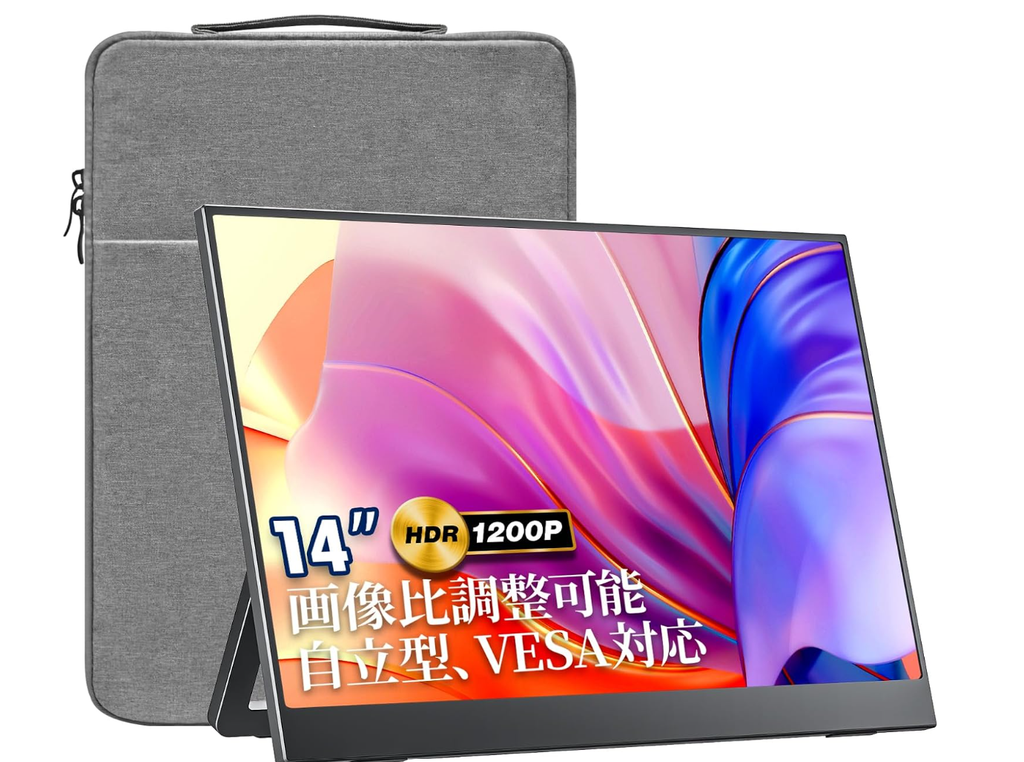

※細かい製品更新がおこなわれており、私が購入したものから構成が変わっていましたが、現行バージョンもよい感じです。
ノートPCの横に資料を表示したまま、もう一方の画面で文章や設定内容を編集できます。家計簿と証券口座の画面を見比べるときにも便利です。
一方で、モバイルモニターを持ち歩くと、本体だけでなく保護ケースやケーブルも荷物になります。短時間の外出には持って行かないなど、作業内容で判断しています。
目的別|最初に買うならどれ?
5つを一度に買う必要はありません。今困っていることから優先順位を決めます。
| 困りごと | 最初の候補 |
|---|---|
| 画面切り替えが多い | 外部モニター |
| PCの端子が足りない | USB-Cハブ |
| クリックや定型操作が多い | ボタン設定対応マウス |
| 入力とポインター移動を繰り返す | TrackPoint付きキーボード |
| 充電器と配線が増えた | 複数ポートUSB充電器 |
私なら、画面の狭さが作業の妨げになっている場合は外部モニター、端子不足が明確ならUSB-Cハブから検討します。
マウスとキーボードは好みの影響が大きいため、店頭で形状や配列を確認してから選ぶほうが安心です。
自宅と外出先の使い分け
自宅の構成
- HP OMEN 16
- Dell S2725QC
- ThinkPad TrackPoint Keyboard II
- Logicool Signature M750
- 必要に応じてUGREEN USB-Cハブ
- CIO USB充電器で周辺機器を充電
自宅では、持ち運びやすさより、画面の見やすさと入力のしやすさを優先します。
外出時の構成
- ノートPC
- Logicool Signature M750
- 必要なときだけVisionOwl 14インチ
- CIO USB充電器
- 必要最小限のUSB-Cケーブル
外出時は、その日の作業に必要な物へ絞ります。カフェなどでは画面ののぞき見や通信環境にも注意し、顧客情報や社内情報を扱う作業は勤務先のセキュリティールールを優先してください。
購入後に失敗しやすいポイント
製品名だけで選ぶ
同じシリーズでも、サイズ、端子数、配列、世代、付属品が異なることがあります。購入時は正確な型番を確認します。
USB-Cなら何でもできると思う
USB-Cは端子の形です。充電、映像出力、データ転送の対応範囲は機器ごとに違います。
最大出力だけを見る
充電器は複数ポート使用時の配分、ハブはPCへの実際の給電量まで確認します。
作業机の寸法を測らない
27インチモニターは、本体サイズに加えてスタンドの奥行きも必要です。キーボードやマウスを置く範囲まで測っておきましょう。
道具を増やしすぎる
ガジェットが増えるほど、ケーブル管理、充電、持ち運びの手間も増えます。購入前に「どの作業を減らすためか」を一文で説明できるか確認します。
購入前チェックリスト
- 解決したい不便が明確になっている
- PCの型番とUSB-C端子の仕様を確認した
- 必要な端子の種類と数を書き出した
- 充電器のポート別出力とケーブルの対応電力を確認した
- モニターの設置スペースを測った
- キーボードの配列とマウスのサイズを確認した
- 自宅用か持ち運び用かを決めた
- 販売ページの商品名と型番が一致している
よくある質問
リモートワーク用ガジェットは何から買うべきですか?
最も頻繁に感じる不便から選びます。画面切り替えが多いなら外部モニター、端子不足ならUSB-Cハブ、定型操作が多いならボタン設定に対応したマウスが候補です。
4Kモニターなら作業効率は必ず上がりますか?
必ず上がるとは限りません。画面サイズ、視距離、文字の拡大率、PCの描画性能、作業内容で変わります。文字が小さすぎる場合はOSの拡大率を調整してください。
100W充電器ならゲーミングノートPCも十分に使えますか?
PCが必要とする電力によります。高負荷時に100Wを超える電力を必要とする機種では、性能制限やバッテリー低下が起こる可能性があります。私はOMEN 16を高負荷で使うときは純正ACアダプターを使用します。
USB-Cハブ経由で4Kモニターを使えますか?
PC側の映像出力、ハブ、ケーブル、モニターが対応していれば利用できます。ただし、出力できる解像度とリフレッシュレートは組み合わせで変わります。
モバイルモニターは毎日持ち歩いていますか?
私は作業内容に応じて持ち出します。短時間の作業ならノートPCだけにし、資料を並べて確認する日や長時間作業する日に持って行きます。
まとめ|不便を一つずつ減らす
私がリモートワークで使っているガジェットは、次の5項目です。
- Logicool Signature M750
- ThinkPad TrackPoint Keyboard II
- CIO NovaPort QUAD II 100W
- UGREEN Revodok 107 7-in-1
- Dell 27インチ4KモニターとVisionOwl 14インチモニター
どれも、持っているだけで仕事が速くなる魔法の道具ではありません。
私の場合は、クリック、手の移動、ケーブルの抜き差し、充電器の入れ替え、ウィンドウ切り替えといった小さな手間を減らすために導入しました。
まずは1週間、作業中に何度も困ったことをメモしてみてください。その回数が多い不便から改善すると、自分に合った環境をつくりやすくなります。
関連記事
- NOLTYと無印良品の手帳を併用する方法|仕事と家計を分ける実例
- インフラエンジニアにおすすめのクラウド資格|ネットワーク経験者の学習順序
- 40代インフラエンジニアのキャリアはどうする?現場・管理職・転職・副業の選択肢
参考資料
- Dell 27 Plus 4K USB-Cモニター S2725QC 製品情報
- Lenovo ThinkPad TrackPoint Keyboard II サポート情報
- Logicool サポート
- CIO 公式サイト
- UGREEN 公式サイト
免責事項
本記事は、筆者の使用経験に基づく情報提供を目的としています。すべての機器構成での動作、性能、互換性を保証するものではありません。
製品の仕様、対応OS、価格、在庫、保証内容は変更される場合があります。購入前にメーカー公式サイトと販売ページで最新情報をご確認ください。
勤務先のPCやネットワークへ周辺機器を接続する場合は、所属組織の情報セキュリティーポリシーに従ってください。


コメント